
Configuração das Assinaturas de E-mail no Outlook Express
- Insira seus dados no formulário do sistema gerador de assinatura.
- Clique em Gerar assinatura.
- Salve o arquivo gerado na pasta C:/ARQUIVOS DE PROGRAMA.
- Clique em Gerar imagem.
- Salve o arquivo gerado na mesma pasta C:/ARQUIVOS DE PROGRAMA.
- Nunca delete esse arquivo ou mude o nome a pasta ARQUIVOS DE PROGRAMA.
1-) Abra o Outlook e vá em FERRAMENTAS
2-) Selecione OPÇÕES
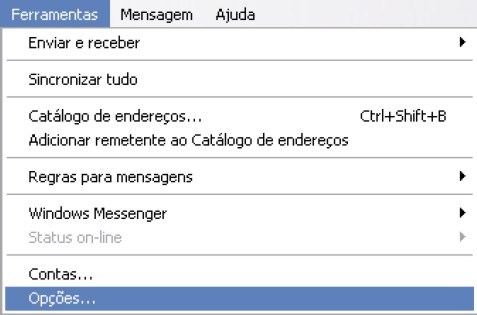
3-) Clique na aba ASSINATURAS
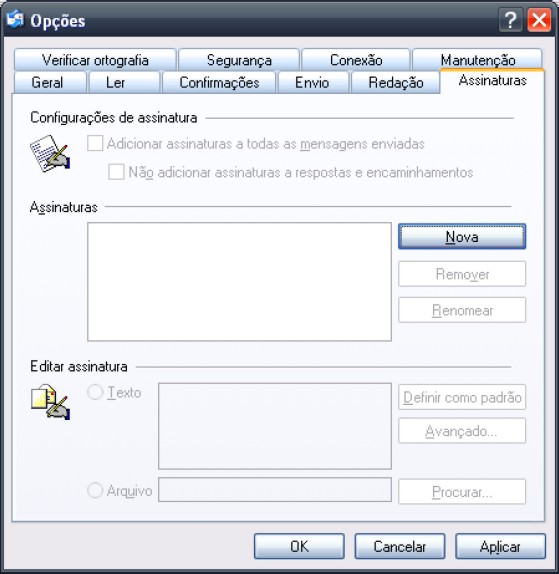
4-) Clique no botão NOVA, assim irá aparecer conforme abaixo:
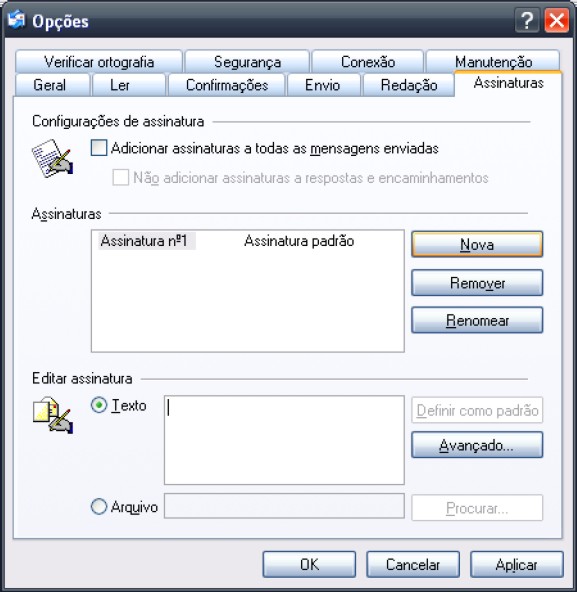
5-) Clique em ARQUIVO e depois no botão PROCURAR.
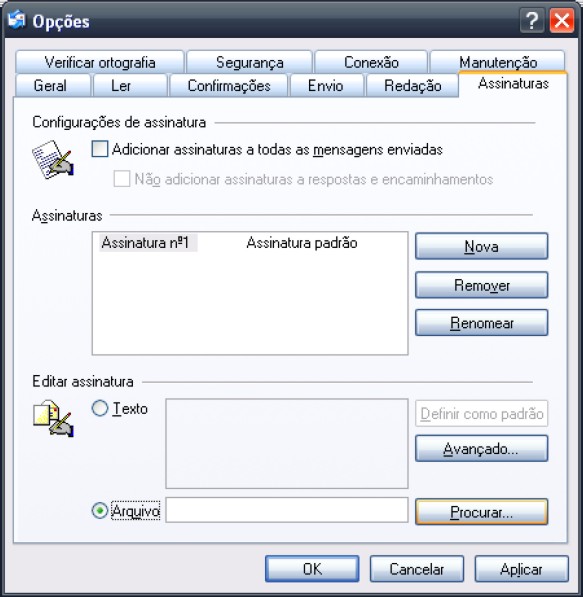
6-) Quando abrir a janela, clique na área "Arquivos do tipo" e selecione a opção "Arquivos HTML", você deverá buscar o arquivo assinatura.htm na pasta onde você salvou sua assinatura. Quando achar, clique nela e depois ABRIR.
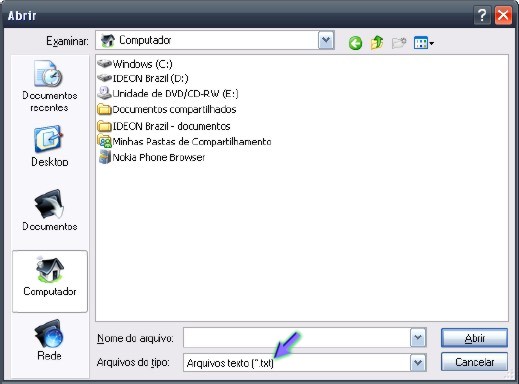
7-) Feito isso, irá aparecer a janela abaixo. Marque a opção ADICIONAR ASSINATURAS A TODAS AS MENSAGENS ENVIADAS.
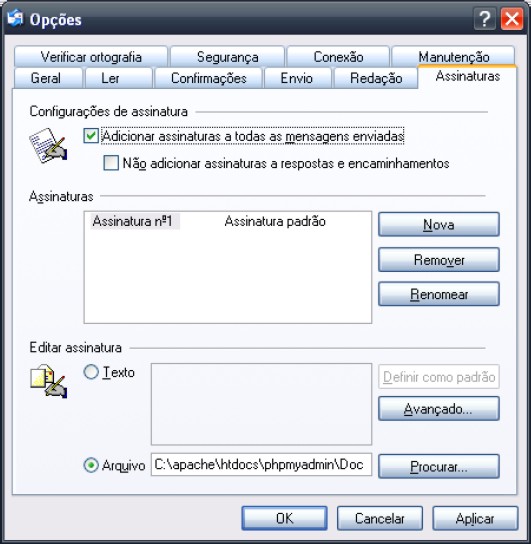
Pronto, sua assinatura está configurada para toda a vez que você criar um novo e-mail, automaticamente sua assinatura será inserida.